Showing posts with label wordpress tutorial. Show all posts

Thursday, March 1, 2012

Cara Mengganti Name Server Domain

domain
Cara Mengganti Name Server Domain – Satu hal yang harus anda ingat baik-baik yaitu domain dengan hosting adalah dua hal yang berbeda, namun keduanya saling berhubungan dan keduanya harus ada jika anda membuat website atau membuat blog menggunakan wordpress.


Membeli domain tidaklah harus sekaligus satu tempat dengan layanan hosting, tapi boleh berbeda. Misal, jika anda membeli domain di rumahweb.com, idwebhost.com, godaddy.com, name.com dan lain sebagainya, anda boleh membeli hosting pada penyedia lain, misal ; hostgator.com, bluehost.com, hawkhost.com dan lain sebagainya.


Pertanyaan yang mungkin timbul dari anda adalah bagaimana agar domain serta hosting bisa saling terhubung? Domain serta hosting bisa saling terhubung yaitu dengan cara menyesuaikan alamat Name Server hosting yang di maksud ke dalam pengaturan Name Server pada kontrol domain yang anda miliki.


Informasi Name Server


Apabila anda membeli sebuah paket hosting di Internet, sebagai contoh membeli paket hosting di hostgator, maka umumnya anda akan mendapatkan alamat Name Server untuk hosting tersebut melalui email. Contoh :
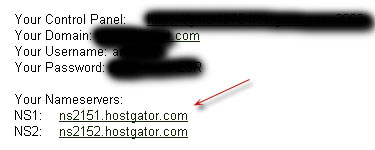


hostgator name server


Dari contoh diatas, Name Server (NS) yang harus anda masukkan pada pengaturan Name Server di kontrol domain anda adalah :


NS1:  ns2151.hostgator.com

NS2:  ns2152.hostgator.com


Cara Mengganti Name Server Domain

Apabila anda membeli domain, maka seharusnya anda mendapatkan sebuah domain kontrol. Untuk mengakses alamat domain kontrol, silahkan tanyakan ke tempat dimana anda membeli domain karena penjual yang satu dengan yang lain berbeda. Dan ingat! Kontrol domain yang satu dengan yang lainnya umumnya berbeda-beda jadi tidak ada patokan khusus, yang penting adalah anda mengetahui dimanakah untuk menggganti Name server.


Ganti Name Server di Rumahweb


Agar sedikit ada gambaran, kang Rohman memberikan contoh mengubah name server di rumahweb.com.

  1. Login ke kontrol panel domain anda. Untuk alamat kontrol panel rumahweb.com adalah http://domcpanel.rumahweb.com

  2. Sorot menu Domains, lalu klik List All Olders


    domain list

  3. Klik pada nama domain yang ingin anda ganti Name Server nya.


    nama domain

  4. Klik Name Servers.


  5. Isi Name Server1 dengan NS1, contoh :  ns2151.hostgator.com

  6. Isi Name Server2 dengan NS2, contoh :  ns2152.hostgator.com

    update name server

  7. Jika hosting yang anda beli mempunyai name server lebih dari dua buah, silahkan isikan sesuai urutannya.

  8. Akhiri dengan klik tombol Update Name Servers

  9. Selesai.


Hanya itu saja, sangat mudah.


Perlu anda ketahui bahwa setelah proses mengganti Name Server (pointing), domain anda tidak langsung terhubung dengan hosting namun perlu waktu beberapa menit atau bahkan beberapa jam, jadi silahkan bersabar.


Mengganti Name Server di Godaddy.com


Salah satu penjual domain terkemuka adalah godaddy.com, oleh karenanya berikut adalah bagaimana cara mengganti name server di godaddy.com.


  1. Di ibaratkan anda telah mempunyai akun dan domain di godaddy.

  2. Silahkan kunjungi godaddy.com dan login ke akun anda.

  3. Klik menu My Account, yang ada di sebelah kanan atas.

  4. Klik tombol Launch yang sejajar dengan tombol Domain



    domain

  5. Klik pada nama domain yang ingin di ganti Name Server nya. domain name

  6. Klik Set Nameservers.


    Set Nameservers

  7. Akan muncul Form isian Name Server. Isi Nameserver 1 dengan NS1, Sebagai contoh : ns2151.hostgator.com. Isi Nameserver 2 dengan NS2, contoh : ns2152.hostgator.com


    edit name server

  8. Akhiri dengan klik tombol OK.

  9. Selesai.

Umumnya setelah proses penggantian Name Servers (pointing) perlu waktu agar domain tersebut terhubung dengan hosting yang dimaksud.


Catatan : Umumnya kontrol domain yang digunakan akan berbeda antara satu dengan lainnya, namun tentu anda tidak harus bingung karena intinya anda tinggal mencari menu untuk mengubah Name server.

Wednesday, January 5, 2011

Belajar Wordpress di IdTutorial yuk!

idtutorial Wordpress merupakan platform blog yang populer di samping blogger, menguasai seluk beluk wordpress merupakan hal yang dirasa cukup penting. Oleh karenanya, belajar wordpress bersama kang Rohman yuk di ID Tutorial.

ID Tutorial sebenarrnya sudah ada sejak lama, namun karena satu dan lain hal blog tersebut menjadi terbengkalai dan di lupakan, di tahun yang baru ini kang Rohman tergeliat kembali untuk mengupdate blog tersebut. Mencoba untuk fokus akan satu hal, sepertinya ID tutorial akan di isi dengan Panduan wordpress atau tutorial wordpress.

Demi merangkul banyak pihak, termasuk para pemula, informasi yang akan disuguhkan mulai dari pembelian domain, hosting, instalasi wordpress, cara operasional wordpress, sampai kepada SEO khusus wordpress.

Mudah-mudahan wajah baru dari ID Tutorial dapat menambah perbendaharaan ilmu anda di samping tutorial-tutorial wordpress yang sebelumnya telah ada beredar di Internet.

Selamat berjumpa di ID Tutorial sobat!

Thursday, July 29, 2010

Pasang Tombol Facebook Like di Wordpress

tombol facebook like Seperti janji kemaren pada posting Pasang Tombol Facebook Like di blogger bahwa akan di bahas juga tentang bagaimana cara  Pasang Tombol Facebook Like di wordpress. Namun, perlu di jelaskan bahwa tips berikut berlaku untuk yang menggunakan wordpress.org (self hosted) bukan untuk wordpress.com (wordpress gratis).


Untuk memasang Tombol facebook like di wordpress terbilang mudah, yang penting anda tidak sangat buta dengan kode HTML atau PHP. Hal pertama adalah dimana anda akan meletakkan tombol facebook like tersebut, di bawah posting, diatas posting, di home page, atau hanya di single post?


Kode Tombol Facebook Like

Agar tidak terlalu pusing dalam mencari kode tombol  facebook like untuk wordpress, kode berikut bisa saja anda gunakan :


<iframe src="http://www.facebook.com/plugins/like.php?href=<?php the_permalink() ?>&amp;action=like&amp;layout=standard&amp;show_faces=true&amp;width=450&amp;font=arial&amp;colorscheme=light" allowTransparency="true" frameborder="0" scrolling="no" style="border:none; overflow:hidden; width:450px; height:25px;"></iframe>


Sekilas tentang Struktur Theme Wordpress


Perlu di ketahui bahwa struktur template blogger dengan template wordpress (theme) sangatlah berbeda. Template blogger, struktur templatenya satu file, sedangkan wordpress theme terbagi didalam beberapa file, namun tentu saja antara file yang satu dengan yang lainnya saling berhubungan.


Umumnya, file untuk mengatur tampilan halaman depan (homepage) dinamakan dengan file index.php, halaman single post dinamakan file single.php, dan halaman static pages dinamakan page.php, dan file-file yang lainnya. Namun, itu adalah secara umum, untuk theme-theme premium, kang rohman menemukan ada penamaan file yang berbeda.


Cara pasang tombol Facebook Like di postingan wordpress


Sebagai pengetahuan dasar, kode posting di wordpress adalah seperti ini ;


<?php the_content(); ?>


Namun, tentu pada theme yang anda gunakan mungkin akan sedikit berbeda, sebagai contoh pada theme default wordpress, pada bagian index.php nya memuat kode seperti berikut :


<?php the_content('Read the rest of this entry &raquo;'); ?>


Dapat di lihat, bahwa kode dasarnya tetap sama, hanya ada penambahan “'Read the rest of this entry &raquo;” saja.


Sebagai contoh, berikut adalah cara pemasangan tombol facebook like dengan menggunakan theme default wordpress. Tombol yang di harapkan muncul adalah hanya pada akhir posting saja (single post). Tips : praktekan langkah berikut pada blog percobaan anda, jangan langsung pada blog utama, ini untuk mengurangi resiko jika melakukan kesalahan, atau jika langsung pada blog utama anda, jangan lupa untuk selalu melakukan backup terlebih dahulu sebelum melakukan pengeditan.


  1. Silahkan login ke blog anda.


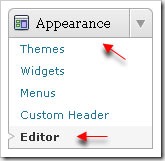
  2. Tuju bagian AppereanceEditor.

    appereance


  3. Alihkan perhatian ke sebelah kanan monitor, klik file single.php , Tunggu beberapa saat sampai loading selesai.

    single post


  4. Copy lalu paste kode berikut di bawah / diatas kode <?php the_content('<p class="serif">Read the rest of this entry &raquo;</p>'); ?>


    <iframe src="http://www.facebook.com/plugins/like.php?href=<?php the_permalink() ?>&amp;action=like&amp;layout=standard&amp;show_faces=true&amp;width=450&amp;font=arial&amp;colorscheme=light" allowTransparency="true" frameborder="0" scrolling="no" style="border:none; overflow:hidden; width:450px; height:25px;"></iframe>

    single post code


  5. Klik tombol Update File. Tunggu sampai proses selesai.


  6. Silahkan buka blog anda, klik pada judul posting, atau read more.


  7. Tuju bagian akhir posting, dan seharusnya tombol facebook like harus sudah ada.

    facebook-like


  8. Selesai.


Contoh diatas adalah untuk single post. Jika mau di pasang bagian homepage tinggal di masukin di file index.php. untuk static pages di file page.php.


Semoga bermanfaat.